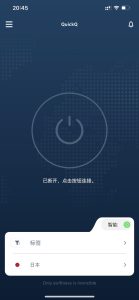
QuickQ怎么开启深色模式?
2026年6月4日
QuickQ 团队
直接答案:打开QuickQ的深色模式很简单,先进入应用内“设置”-“外观”或“主题”,找到“深色”或“跟随系统”选项并切换为深色,保存并重启应用即可生效。如果找不到该选项,请先更新应用或到 quickq官网 下载最新版本,确认系统主题允许应用跟随后重启一般就能解决。

QuickQ手机端开启深色模式
操作步骤:在QuickQ应用内开启深色模式
- 进入设置:打开QuickQ应用后,点击右上角或底部菜单里的“设置”图标,找到“外观”或“主题”这一栏,通常会列出“浅色/深色/跟随系统”三项,选择“深色”并确认保存,界面会立即切换为黑色背景,适合晚上或弱光环境使用,能让阅读更舒适且减少眩光,同时也方便在低光场景下保持屏幕视觉一致性。
- 切换主题:在“主题”选项里直接选择“深色”,保存设置后返回应用主界面查看效果,如果颜色没有变化,尝试关闭应用并从后台完全退出后重新打开,有时主题切换需要重启应用才能生效,尤其是在手机内存被大量占用或多任务切换频繁时。
- 检查版本:如果在设置中找不到“深色”选项,先检查应用版本,建议去 quickq 页面下载或更新最新版本,开发者会在新版里加入对深色主题的支持,安装新版后再次进入设置即可看到深色或跟随系统的选项。
操作步骤:通过系统设置让QuickQ跟随深色模式
- 打开系统主题:在手机的系统设置中找到“显示”或“主题”选项,将系统主题切换为“深色”或“自动(根据时间)”,这样已经支持跟随系统主题的应用会自动变为深色,包括QuickQ在内,适合想要全局一致外观的用户,省去了每个应用单独设置的麻烦,注意部分旧版应用可能不支持跟随系统。
- 设置权限:部分手机需要在系统设置里允许应用“更改主题”或拥有“后台自启”权限,才能在系统主题切换时自动更新应用显示,进入系统的应用权限管理里找到QuickQ,打开相关权限并重启应用,这样在早晚自动切换时QuickQ也能同步更新主题。
- 保存并重启:设置好系统主题并确认QuickQ允许跟随系统后,建议手动关闭QuickQ并从后台清除一次,再重新打开,这样可以确保设置同步生效,若仍未生效,检查是否有省电或任务管理器限制应用后台活动,解除限制后再试。
QuickQ桌面端开启深色模式
操作步骤:在QuickQ电脑版设置里切换为深色
- 打开应用设置:在电脑上启动QuickQ客户端,通常在右上角或左上角会有菜单按钮,点击后选择“设置”或“偏好设置”,找到“界面”或“主题”选项,直接选择“深色”或“跟随系统”,保存设置后桌面端界面会立即切换,适用于在夜间或暗光环境下工作时保护视力和减少屏幕刺眼。
- 应用重启生效:某些桌面版本在切换主题后需要重启才能全部界面元素变为深色,关闭程序并确保在任务栏和后台都退出后重新打开,如果你使用的是免安装版或者绿色版,也建议完全退出再启动来确保所有窗口都更新为深色样式。
- 调整对比度:切换到深色模式后,如果发现文字或按钮对比不明显,可以在QuickQ的显示设置里微调字体大小或对比度,让文字更清晰,桌面端通常允许更细致的界面设置,适当调整可以在保持深色主题的同时提高可读性和操作效率。
操作步骤:检查并更新QuickQ桌面版以支持深色
- 检查更新:如果桌面端没有深色选项,请在应用的“关于”或“帮助”菜单里选择“检查更新”,或者直接到 quickq下载 页面获取最新安装包,更新到支持深色主题的版本后,按照设置步骤开启深色界面,更新通常同时修复兼容问题,提升稳定性,建议定期检查更新。
- 安装注意:下载新版时注意选择与你系统(Windows或Mac)匹配的安装包,安装前关闭旧版并备份重要数据,安装完成后首次启动可能需要一些权限确认,完成后在设置-界面里就可以找到深色模式选项并开启。
- 兼容性处理:若更新后仍旧没有深色模式,可能是系统或显卡驱动兼容性问题,尝试更新操作系统补丁或显卡驱动,或者在QuickQ的帮助中心查找与系统版本相关的说明,必要时联系官方支持获取更详细的指导。
QuickQ跟随系统深色模式
操作步骤:让QuickQ在iOS/Android上跟随系统主题
- 开启跟随系统:在QuickQ设置中选择“跟随系统”后,应用会根据手机系统的主题自动切换深浅模式,这对于喜欢系统统一外观的用户特别方便,设置后无论是白天自动改为浅色还是夜间转为深色,都能让QuickQ的界面与其他应用保持一致,减少视觉突兀。
- 检测系统行为:如果选择了“跟随系统”但应用不变化,先在系统设置里测试主题切换是否生效,例如手动切换系统为深色再回到浅色,观察QuickQ是否同步变化,如果不同步,可能是系统版本或应用兼容性问题,需要更新或重启手机。
- 定时切换:部分系统支持按时间自动切换主题,开启后QuickQ跟随系统也会按设定时间切换,例如晚上自动变为深色、早晨恢复浅色,这样可以在日夜更替中自动适配屏幕亮度,既省心又能保护视力,确保应用和系统都允许自动切换权限。
操作步骤:在系统设置中开启全局深色模式以影响QuickQ
- 系统层面设置:进入手机或电脑的系统“显示”设置,查找“主题”或“暗色模式”并开启全局深色,这样所有支持跟随系统的应用包括QuickQ都会切换为深色,适合想要一键全部变暗的用户,通常系统设置比单个应用更能保证一致性。
- 确认应用权限:确保系统没有对QuickQ进行颜色或主题的特殊限制,有些手机品牌会在应用管理中单独给应用设置“色彩/主题”权限,打开QuickQ的相关权限后,系统主题切换才能真正影响到该应用的界面。
- 检查夜间模式冲突:系统的夜间模式或护眼模式有时会改变色温或对比度,这可能与QuickQ的深色主题叠加导致显示不理想,建议在设置时选择只启用深色主题或关闭其他屏幕色温调整功能,找到一个既省电又舒服的显示效果。
QuickQ深色模式常见问题排查
操作步骤:当找不到深色模式时的快速排查
- 确认版本支持:如果在QuickQ里找不到深色选项,首先确认是否已安装支持该功能的版本,老版本可能没有此功能,建议到 quickq官网 查看版本说明或下载安装最新版本,安装后重启应用再进入设置查看是否新增了深色或跟随系统选项。
- 检查语言区域:有时应用在不同地区或语言环境下会隐藏某些设置,尝试将手机或应用语言切换为常用语言再查看设置页,或者在设置中搜索“主题”“外观”“深色”等关键词,避免因翻译或布局差异导致错过该选项。
- 权限与限制:如果应用被系统的省电或权限管理限制,部分功能可能不会显示或被隐藏,进入系统的应用管理中找到QuickQ,取消省电限制并允许应用在后台运行,然后重新打开应用检查深色选项是否出现。
操作步骤:当深色模式显示异常时的修复方法
- 清除缓存:当QuickQ开启深色后出现颜色错位或界面元素不显示时,尝试在应用设置或系统应用管理里清除应用缓存和数据,清除缓存能解决大部分因老旧资源造成的显示异常,清除数据前记得备份重要设置或登录信息以免丢失。
- 恢复默认设置:如果深色模式页显示混乱或按钮不可点,可以在QuickQ设置中找到“恢复默认”或重置界面设置的选项,恢复后再重新设置深色主题,很多自定义配色或第三方主题插件被清除后问题会随之解决,界面会回到正常状态。
- 提交反馈:如果以上方法都没解决深色显示异常,建议在应用内的“帮助与反馈”里提交截图和问题描述,开发团队会根据多用户反馈快速修复,或者到官方论坛和支持页面查找类似问题的解决方案并按照步骤操作来恢复正常显示。
QuickQ深色模式省电与护眼优化
操作步骤:调整QuickQ配色减少眼睛疲劳
- 选择高对比色:在深色模式下,适当提高文字与背景之间的对比度能减少眼睛疲劳,进入QuickQ的显示设置里把文字颜色设为浅色或微亮白,而背景保持深灰或黑色,这样阅读时字迹清晰同时不会被强烈白光刺激,长期阅读或浏览时会更舒适。
- 开启护眼模式:如果QuickQ提供护眼或色温调节功能,适当降低蓝光或调整为暖色倾向可以减轻晚上使用带来的刺激,结合深色主题使用能显著降低视觉疲劳,睡前使用时尤其有效,配合屏幕亮度调低与夜间模式效果会更好。
- 自定义字体大小:在深色主题里适当增大字体或调整行间距有助于提高可读性,进入QuickQ的字体设置中调整到合适的大小和行间距,避免因为字体过小而需要费力阅读,这比盲目提高屏幕亮度更能有效保护双眼并提升阅读体验。
操作步骤:配合省电设置优化QuickQ深色模式
- 启用系统省电:深色模式在OLED屏幕上能节省电量,配合系统的省电模式效果更明显,打开系统电池设置里的省电选项后,QuickQ在深色下会更省电,同时注意不要过度限制后台活动以免影响消息推送与同步。
- 降低亮度与自动调节:将屏幕亮度设为自动调节或手动降低,结合深色主题能显著减少电量消耗,在户外或强光下可以临时提高亮度,回到室内时再降低,长期这样操作既保护电池也减少屏幕对眼睛的刺激。
- 关闭不必要动画:如果QuickQ在深色模式下有动态背景或界面动画,关闭这些动画可以进一步节省电量并减少视觉干扰,进入显示或高级设置里找到动画选项并关闭,应用响应会更快,电量使用效率也会得到提升。
分享这篇文章:
相关文章