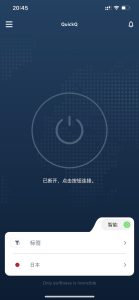
QuickQ怎么设置自动连接?
2026年6月7日
QuickQ 团队
直接答案:要让QuickQ自动连接,先打开QuickQ的设置页面,进入网络或连接一栏,开启自动连接与后台运行权限,并允许开机自启,保存设置后重启手机,若未能自动连接请检查账号登录状态和网络权限,通常完成这些步骤即可实现每次开机时自动连接哦。

QuickQ自动连接设置指南
打开设置并进入网络一栏
- 进入设置:打开QuickQ后找到右上角或底部的“设置”图标,点击进入设置页面,向下滑动寻找“网络与连接”或类似选项,这一步是后续开启自动连接的前提,容易在首次使用时忽略。
- 选择网络或连接:在网络一栏里会看到“自动连接”“后台保持”“开机自启”等开关,把这些选项找出来并准备逐一开启,这样能确保应用在各种场景下都有权利自动发起连接。
- 确认保存:在设置好相关选项后,寻找页面底部或弹出的保存按钮并点击确认,有些手机或版本会自动保存,但手动确认一次可以避免设置未生效导致后面排查浪费时间。
启用自动连接并授权权限
- 开启自动连接:在网络设置里把“自动连接”开关打到打开状态,这样QuickQ在检测到网络可用时会自动尝试连接,适合不想每次手动操作的用户,提高使用的方便性和连续性。
- 允许后台运行:授予QuickQ后台运行权限,确保应用在锁屏或切换其他应用时仍能保持连接或在需要时自动重连,这是保证稳定自动连接的重要步骤,尤其在消息或长时间在线需求下。
- 检查电池优化:进入系统电池设置,找到QuickQ并关闭电池优化或加入白名单,很多手机系统为了省电会关闭后台活动,关闭后能避免系统强制终止自动连接行为。
QuickQ自动连接权限配置步骤
授予网络与流量权限
- 允许使用网络:进入系统应用权限管理,找到QuickQ并确保允许它使用移动数据和Wi‑Fi,这样应用才能在切换网络或没有Wi‑Fi时仍能自动连接,避免因权限受限而连接失败。
- 关闭流量限制:部分手机对后台流量有限制,进入流量管理把QuickQ设置为无限制或允许后台使用移动数据,这样在网络不稳定时应用可以自动重连而不会被系统限制流量使用。
- 启用网络检测:在QuickQ设置内打开网络状态检测或重连策略选项,设定合理的重试间隔和次数,能让应用在网络波动时更聪明地尝试重新连接而不是频繁失败。
允许开机自启与通知权限
- 设置开机自启:在系统自启管理中允许QuickQ开机自启,设备每次启动时应用会自动启动并尝试连接网络,这对经常重启或需要长期在线的场景非常有帮助,避免手动打开浪费时间。
- 开启通知权限:允许QuickQ发送通知可以在连接异常或需要用户确认时及时提醒你,通知帮助你在自动连接失败时快速定位问题并采取相应措施,减少排查时间。
- 检查权限冲突:有时系统会有省电或清理类应用会自动清理QuickQ,进入那些应用的白名单设置把QuickQ加进去,防止它被误杀导致自动连接中断。
QuickQ开机自启与后台运行设置
在系统中设置开机自启
- 打开自启开关:不同手机品牌位置不同,进入系统“自启动管理”或“权限管理”,把QuickQ的自启权限打开,这样手机开机后QuickQ会自动启动并检查连接状态,无需手动启动应用。
- 结合任务管理:避免任务管理器或一键清理工具把QuickQ关掉,把它添加到保护列表或常驻应用,这样在清理内存时不会被误杀,能够保持自动连接的稳定性和持续性。
- 验证开机效果:设置完成后可以重启一次手机验证效果,观察QuickQ是否在开机后自行启动并尝试连接,若未启动再回到自启设置检查是否有遗漏的系统限制或权限要求。
允许后台运行并优化电池策略
- 取消后台限制:在系统电池或应用设置中为QuickQ取消后台运行限制,设置为“允许后台活动”或“无限制”,这样即便在锁屏或未打开应用时也能保持连接和接收网络变化的通知。
- 设置电池白名单:把QuickQ加入电池优化白名单,很多时候系统自动省电策略会在空闲时关闭后台应用,加入白名单能避免这种情况,保证自动连接在长时间运行时仍能正常工作。
- 定期检查日志:如果发现连接不稳定,查看系统电池使用或QuickQ内的运行日志,判断是否有系统进程杀死或异常重启,根据日志调整后台策略或联系支持处理。
QuickQ网络异常自动重连处理
设置合理的重连策略
- 配置重连间隔:在QuickQ的重连选项里设置合适的重试间隔和次数,避免频繁重试浪费流量或被系统限制,建议从短间隔到长间隔逐步增加,让应用在网络波动时更稳妥地恢复连接。
- 启用网络优先级:如果设备同时存在Wi‑Fi和移动数据,设置优先使用的网络类型或允许在网络切换时自动连接,避免切换网络时断开后不自动重连,需要手动切换造成不方便。
- 检测并修复DNS:遇到无法连接的情况时可以尝试更换系统或应用的DNS配置,某些网络环境下默认DNS会导致连接失败,切换到公共DNS或应用内推荐的DNS通常能解决问题。
排查常见网络问题并恢复连接
- 检查账号状态:自动连接失败有时与QuickQ账号状态有关,确认账号已登录且未过期或被限制,若需要重新登录请按提示操作,账号异常会影响自动连接的正常触发。
- 重启网络设备:当手机网络不稳定时尝试重启路由器或切换飞行模式再恢复,这些简单操作能清除网络缓存和临时故障,让QuickQ在恢复网络后更快完成自动连接。
- 更新应用版本:有时连接问题由应用兼容性或bug导致,建议在官方渠道下载最新版本,访问 quickq官网 获取最新安装包并按照提示更新,常常能解决已知问题。
QuickQ高阶自动连接优化方法
使用省流量与稳定模式
- 开启省流量模式:如果你担心自动连接会消耗过多流量,可以在QuickQ内开启省流量或低带宽模式,这样在弱网络下也能维持必需的连接质量,同时减少频繁重连带来的数据消耗。
- 选择稳定连接配置:在设置里优先选择延迟低且稳定的连接策略或服务器节点,尤其在需要长时间在线时选用稳定节点能减少中断和重连次数,让自动连接的体验更加顺畅可靠。
- 定期清理与备份:为防止设置冲突或缓存问题影响自动连接,建议定期在应用内清理缓存并备份当前配置,这样在出现异常时能快速恢复到稳定的配置,减少调试时间。
使用官方渠道获取支持和升级
分享这篇文章:
相关文章