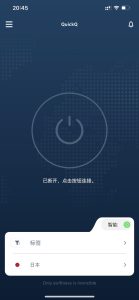
quickq电脑版下载后怎么设置英文?
2026年4月11日
QuickQ 团队
QuickQ 电脑版下载后设置英文很简单:打开 QuickQ,进入设置页面,找到“语言”或“Language”选项,选择 English,保存并重启应用,界面与提示会切换为英文,若无此项请更新或重装官方版本,谢谢

QuickQ 电脑版快速切换英文界面指南
进入 QuickQ 设置中心
- 打开设置:启动 QuickQ 后,通常在右上角或主菜单能看到“设置”或齿轮图标,点击后等待设置页面加载,仔细找语言相关选项,界面提示会一步步带你操作,适合第一次使用的用户快速找到入口。
- 查找语言项:进入设置后向下滚动或切换选项卡,查找“语言”“Language”“界面语言”等字样,部分版本把语言放在“通用”或“高级”里,耐心寻找可省去重装或联系客服的麻烦。
- 确认当前语言:在语言选项界面会显示当前语言,有时用本地化文字表示,先确认当前为中文再选择 English,这样能避免误操作,同时记录原始设置以便需要时恢复。
选择 English 并保存生效
- 切换到 English:在语言下拉或单选项选择 English,界面不会立刻全部切换,部分提示需保存或重启后生效,请按提示点击保存或应用按钮以确保设置被写入配置文件。
- 重启应用生效:有些设置需要重启 QuickQ 才能完全生效,保存后关闭程序再重新打开,注意先保存正在编辑的内容,重启后检查界面是否已切换为英语。
- 检查菜单与提示:重启后逐一打开主菜单、设置、帮助等页面确认是否都变为英文,如有个别仍为中文,可能是语言包不完整或版本问题,需要更新或下载语言包。
QuickQ 电脑版安装与语言包管理方法
从官方渠道下载安装包
- 选择官网版本:为避免被植入不必要组件或假语言包,建议从 QuickQ 官方网站或认证平台下载安装包,下载前确认版本号与发布时间,避免使用来路不明的第三方安装包带来兼容或安全问题。
- 检查安装选项:运行安装程序时留意自定义安装项,有些安装器会提供语言选择或额外组件选装,取消不需要的捆绑软件,并在安装向导中选择默认或 English 以便后续设置更简单。
- 保存安装记录:安装完成后建议记录安装路径和版本号,便于后续管理语言包或回滚操作,尤其在企业或多人电脑上安装时,这些信息可以帮助IT同事快速定位问题。
管理与更新语言包
- 检查语言包更新:部分 QuickQ 版本把语言作为独立包更新,进入“更新”或“插件/扩展”页面检查是否有新版语言包可用,更新语言包可以修正翻译不完整或术语不准确的情况。
- 手动安装语言包:如果自动更新失败,可从官方提供的语言包文件手动导入,按官方说明复制到指定目录或通过设置里的“导入语言”功能加载,然后重启 QuickQ 检查效果。
- 备份语言设置:在更改之前最好导出当前设置或备份配置文件,这样在语言包出问题或需要恢复中文时可以快速还原,避免重新配置个人偏好和快捷键带来的时间损失。
QuickQ 电脑版键盘与输入法设置(含搜狗输入法)
切换系统与软件输入法配置
- 系统输入法配合:QuickQ 的英文界面通常与系统输入法无关,但在输入文本或命令时建议把系统输入法切换到英文模式,Windows 下可以用 Ctrl+Shift 或右下角语言栏快速切换,避免误输入中文影响操作。
- QuickQ 内部快捷键:有些版本的 QuickQ 允许自定义快捷键来切换输入语言或执行常用命令,进入快捷键设置查看或修改,设置一个易记的组合键可以在中英输入间快速切换。
- 避免输入法冲突:如果同时使用多个输入法,可能在 QuickQ 中出现冲突或候选框遮挡界面,建议只保留常用输入法并在使用时关闭不必要的输入法,以保持界面清爽与输入稳定。
搜狗输入法与 QuickQ 的兼容建议
- 搜狗输入法配置:使用搜狗输入法时,建议将输入法模式设置为英文或半角状态,或建立特定的输入法方案供 QuickQ 使用,确保在写英文代码或命令时不会出现中文标点或全角空格影响操作。
- 处理候选窗体问题:若搜狗候选窗口遮挡 QuickQ 内容,可在搜狗设置里调整候选窗体位置或使用简洁模式,必要时在 QuickQ 中调整窗口大小或置顶设置以减少遮挡带来的不便。
- 输入法快速切换提示:建议在系统托盘显示输入法图标或设置组合键方便切换,使用搜狗输入法的用户可以通过快捷键快速切换至英文模式,避免在 QuickQ 中输入中文导致命令错误或字段识别失败。
QuickQ 电脑版界面翻译与术语调整流程
检查翻译完整性与术语一致性
- 核对常用术语:切换到英文后,逐项检查菜单、提示、帮助和工具栏上的术语是否符合你的工作习惯,若发现翻译不准确或生硬,可以记录具体位置和原中文以便反馈或手动调整。
- 使用内置术语替换:部分 QuickQ 版本允许自定义术语词典或界面字样,进入“显示/本地化”设置可以对常用词做替换,从而让界面更贴近团队用语,提高日常沟通效率与学习成本降低。
- 提交翻译建议:若发现官方翻译有误或专业术语翻译不当,可以通过官方反馈渠道提交建议,说明版本号和页面位置,开发团队通常会在后续版本中修正并告知用户更新。
自定义界面文本与帮助文档语言
- 修改帮助文档语言:QuickQ 的帮助文档有时提供多语言版本,找到帮助或文档下载页选择 English 文档包,或者在帮助内切换语言,便于查看英文版操作说明和范例。
- 本地化自定义提示:部分场景下你可以在设置里编辑界面提示或注释,把常用说明写成英文版本,这对团队协作和交接文档很有帮助,尤其是在跨语言项目中减少沟通成本。
- 团队共享术语表:如果在公司或团队中使用 QuickQ,建议建立一个共享的英文术语表并在软件中尽量统一,这样每个人看到的界面和说明更一致,降低因翻译差异造成的误解。
QuickQ 电脑版常见操作英文化设置说明
将常用菜单与工具切换为英文
- 核心菜单切换:切换语言后优先查看“File、Edit、View、Help”等核心菜单是否已变为英文,若未生效可能是部分模块未安装对应语言包,按需要安装或重启应用以完成转换。
- 工具栏与快捷键检查:确认工具栏按钮提示与快捷键说明是否也已切换为英文,必要时在设置中导出快捷键配置或截图保存,便于团队成员快速适应英文界面下的操作习惯。
- 插件与扩展同步:如果你安装了第三方插件,检查这些插件是否支持英文界面,部分插件需要单独配置语言或更新到支持多语的版本,否则会出现中英混杂影响使用体验。
保存用户偏好与模板英文化
- 保存偏好设置:在完成英文化设置后,通过软件的“导出设置”功能保存一份偏好配置,日后在换电脑或重装时直接导入即可恢复英文界面和个性化选项,提高效率并减少重复操作。
- 模板内容调整:如果你使用 QuickQ 的模板或预设内容,检查模板内的文本是否为英文,必要时统一替换模板中的中文说明为英文,这样在分享模板时不会出现语言混淆。
- 团队配置同步:在团队环境中建议把最终的英文设置文件共享给其他成员,通过共享配置来统一界面语言和操作逻辑,减少每个人单独设置的工作量并保持一致性。
QuickQ 电脑版重置与保存英文设置备份步骤
恢复默认或重置语言设置
- 恢复默认设置:如果英文设置出错或界面混乱,可在设置中选择“恢复默认”或“重置设置”,这样会回到初始语言状态,重置前请导出当前配置或截图保存重要选项以便恢复。
- 按版本回滚:若是新版语言包导致问题,考虑回滚到之前稳定版本,保留旧版配置文件并在卸载新版前备份配置目录,以便回退时迅速恢复英文或中文用户习惯。
- 联系官方支持:在重置仍无法解决的情况下,记录操作步骤和错误提示并联系 QuickQ 官方支持或社区,提供版本号、系统信息和日志有助于快速定位并获得精准解决方案。
备份与迁移英文设置方法
- 导出配置文件:完成英文设置后,使用 QuickQ 的导出功能或手动拷贝配置文件夹来备份语言与个性化设置,保存到云端或移动硬盘,方便在更换设备时快速迁移并保持英文界面。
- 迁移到新电脑:在新电脑安装 QuickQ 后将备份的配置文件放回对应目录,或使用导入功能恢复设置,完成后重启程序检查界面是否为英文,确保路径和权限设置正确避免加载失败。
- 定期更新备份:建议每次对语言或重要设置做出调整后都导出一份备份,并注明日期与版本号,这样在未来需要回滚或对比设置差异时能够快速定位所需版本,提高维护效率。
分享这篇文章:
相关文章