QuickQ怎么绑定邮箱?
2026年6月4日
QuickQ 团队
QuickQ绑定邮箱很简单:在QuickQ应用或网页版进入设置,选择邮箱绑定,输入邮箱并确认验证码即可完成绑定。若收件箱未见邮件,请查看垃圾邮件或重发。绑定后可用来登录、找回密码和接收系统通知,若遇到问题可联系QuickQ客服或查看帮助中心
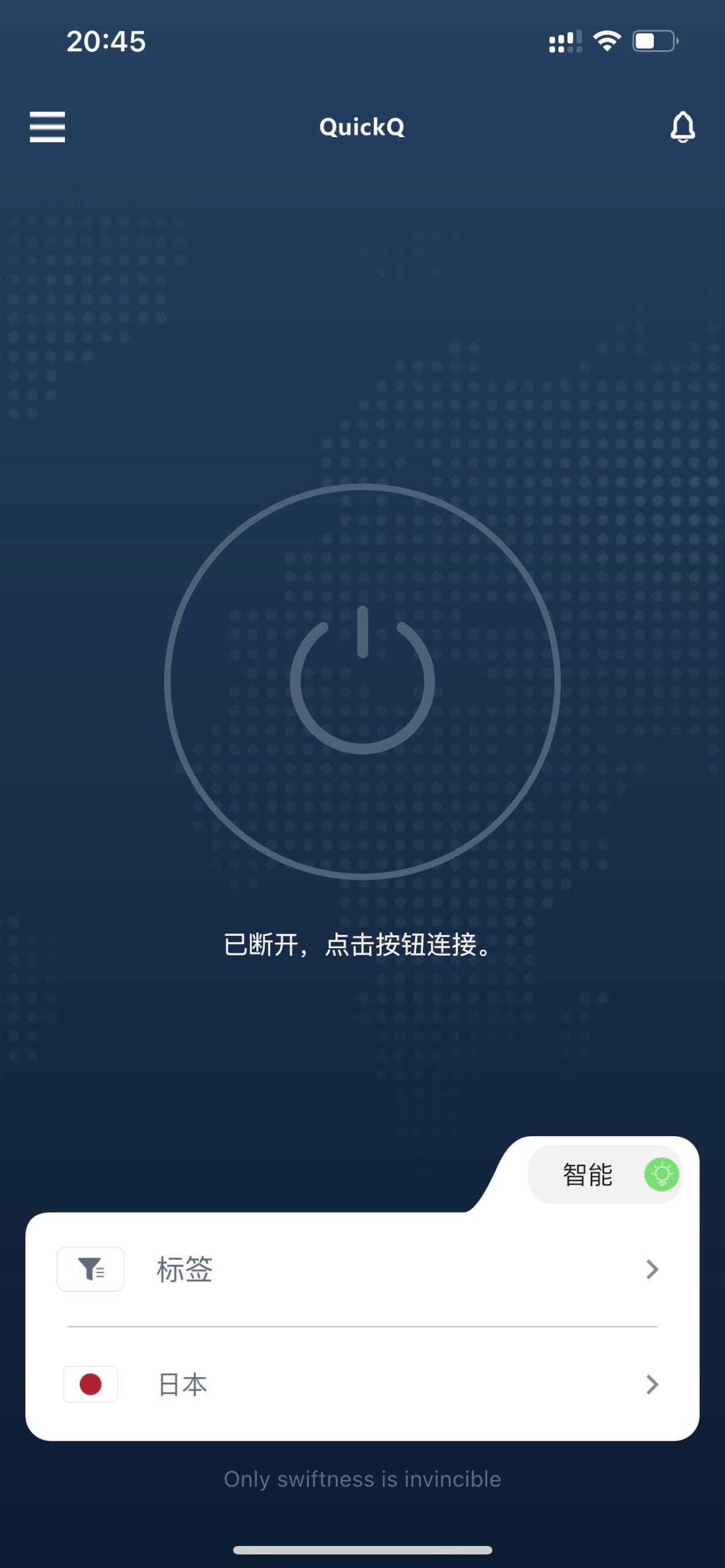
QuickQ绑定邮箱步骤概览
打开QuickQ并进入设置
- 打开应用:打开手机上的QuickQ或在浏览器里访问网页版,确保网络稳定后点击右上角或底部的“我的”或“设置”入口,进入个人中心进行下一步操作,避免在网络不稳定时操作导致验证码延迟。
- 登录账号:用你的手机号、用户名或已绑定的邮箱登录QuickQ账号,登录成功后在个人中心查看账户信息页面,确认当前账户为你常用账号再进行邮箱绑定,防止误绑定他人邮箱导致信息混乱。
- 准备邮箱:在操作绑定前,准备一个常用且能接收外部邮件的邮箱,避免使用一次性邮箱,填写前核对拼写并确保能接收验证码邮件,若需要客户端下载请使用 quickq下载 的官方渠道以保障安全。
在设置中选择邮箱绑定
- 找到绑定选项:在QuickQ的设置或安全中心里找到“邮箱绑定”或“邮箱管理”选项,点击进入后会提示输入邮箱地址,按提示填入你常用的邮箱地址并确认提交,注意不要重复填写已有绑定的邮箱。
- 注意权限提示:提交邮箱时,应用可能会要求授权发送验证邮件或允许通知,对此类权限点击允许可以确保验证码能及时收到,若手机阻止通知请临时开启以便确认绑定过程顺利完成并避免超时。
- 填写格式检查:在输入邮箱地址时请检查格式是否正确(如包含@和域名),不要输入多余空格或中文符号,填写完成后再点击发送验证码,以减少因格式错误导致的邮件无法送达情况。
QuickQ邮箱验证常见流程
接收并输入验证码
- 等待验证码:提交绑定请求后,QuickQ会向你填写的邮箱发送一封包含验证码的邮件,通常几分钟内可收到,若超过十分钟仍未收到请检查垃圾箱或选择重发,保持邮箱页面刷新以便尽快看到邮件。
- 输入验证码:收到邮件后在QuickQ的绑定页面输入验证码时注意复制完整数字或字母,不要遗漏空格或多写字符,输入后确认提交,系统会验证正确性并在几秒内提示绑定是否成功。
- 防范验证码失效:验证码通常有时效,若未及时输入或网络延迟导致验证码过期,需要再次点击重发验证码并以最新邮件为准,若多次失败可检查邮箱服务是否限制外来邮件。
验证失败的处理方法
- 检查邮箱拼写:若输入验证码提示错误,首先检查你填写的邮箱是否有拼写错误或多余字符,常见错误为少写字母或使用中文符号,修正邮箱后重新发送验证码进行验证即可。
- 查看垃圾邮件:有时候系统邮件被误判为垃圾或营销邮件,请打开邮箱的垃圾邮件文件夹查找验证码邮件,若找到请将发件人标记为信任以便后续邮件正常进入收件箱。
- 重发与联系客服:如果多次重发验证码仍收不到或验证一直失败,可以尝试更换网络环境或使用其他邮箱,必要时联系 quickq官网 的客服获取人工帮助,说明账号与操作时间以便快速定位问题。
QuickQ邮箱安全设置要点
选择安全的邮箱地址
- 使用主邮箱:绑定时优先选择你常用且有完善安全设置的邮箱,比如已开启二步验证的邮箱,这样在找回密码或接收重要通知时能提高安全性,并减少他人通过邮箱重置密码的风险。
- 避免临时邮箱:不要使用一次性或临时邮箱来绑定QuickQ账号,这类邮箱可能会被第三方回收或失效,建议使用稳定的个人邮箱或企业邮箱,确保长期能接收QuickQ的重要信息与活动通知。
- 邮箱安全检查:绑定前检查邮箱是否已启用安全功能,如备用邮箱、手机绑定或二步验证,若未开启可先在邮箱服务中设置安全措施,再在QuickQ中完成绑定,增加账号整体保护力度。
绑定后如何管理邮箱权限
- 管理通知设置:邮箱绑定后在QuickQ的通知设置里选择你需要通过邮箱接收的通知类型,比如安全提醒或账单消息,合理设置可以避免过多打扰同时确保重要信息不会错过。
- 定期检查绑定:建议每隔一段时间在QuickQ账户设置里检查绑定的邮箱是否仍在使用,若更换邮箱或邮箱存在风险应立即解除旧邮箱绑定并绑定新邮箱,避免账号信息泄露或被他人占用。
- 更改邮箱流程:若需更换绑定邮箱,先在QuickQ解除原绑定并按照提示验证新邮箱,过程中要注意查收两次验证码,必要时参考 quickq的官方帮助页面确认具体步骤以确保操作正确。
QuickQ异常情况处理指南
验证码未收到怎么办
- 检查邮箱规则:若长时间未收到验证码,先检查邮箱是否对外来邮件有限制或开启了安全策略,将发送域名加入白名单或放行列表后再次重发验证码,许多企业邮箱默认屏蔽部分自动发送邮件。
- 网络与延迟排查:有时是网络延迟导致邮件未及时到达,尝试切换手机数据或重新连接Wi‑Fi,并在邮箱页面手动刷新,等待几分钟后再检查垃圾箱或群组过滤器是否拦截了邮件。
- 联系邮箱服务商:如果确定QuickQ已发送但邮箱端没有收到,联系邮箱服务商询问是否拦截或延迟,提供发信时间和发件域名有助他们快速定位问题,必要时更换其他稳定邮箱绑定。
提示错误或绑定失败的应对
- 确认账号状态:如果绑定时提示账号异常或操作失败,先确认当前QuickQ账号是否存在限制、冻结或未完成实名认证等情况,解决账号本身的问题后再尝试重新绑定邮箱以确保流程顺利。
- 重试与缓存清理:遇到绑定失败可尝试清除应用缓存或在浏览器切换隐私窗口重新登录再操作,缓存或旧会话信息有时会影响提交,清理后通常能解决因旧数据导致的绑定异常。
- 获取人工支持:当自己排查未能解决问题时,可以通过 quickq联系客服或在帮助中心提交反馈,描述清楚遇到的错误信息、操作时间和所用设备,客服会给出针对性的处理建议。
QuickQ绑定后使用与管理
绑定邮箱后的日常用途
- 用于找回密码:绑定邮箱后在忘记密码时可以通过邮箱接收重置链接或验证码,这是找回账户的常用方式,保持邮箱可用且记录正确能在关键时刻节省大量时间和麻烦。
- 接收重要通知:QuickQ会通过绑定的邮箱发送安全提醒、交易信息或活动通知,建议将来自QuickQ的邮件标记为重要或加入联系人,以免被误判为垃圾邮件而错过重要消息。
- 同步多设备登录:邮箱绑定有助于在不同设备之间验证身份和同步账号信息,若在新设备上登录QuickQ,系统可能会通过邮箱发送登录确认,确保邮箱能及时接收邮件以保障登录安全。
解绑与更换邮箱的操作
- 解绑前准备:若要解绑当前邮箱并更换新邮箱,先确认新邮箱可正常使用并可以接收邮件,解除旧邮箱绑定前最好先在新邮箱完成相关验证,以免在解绑后短时间内无法完成绑定导致功能受限。
- 按照流程操作:在QuickQ的账户设置里找到解绑或更换邮箱的入口,按照系统提示先验证身份再输入新邮箱,通常会要求对新旧邮箱分别进行验证以确保操作是账户持有人本人发起。
- 官方渠道参考:如在更换过程中遇到疑问或错误提示,可以参考 quickq电脑版 或 quickq官网 的帮助文档,按官方指引一步步操作或联系在线客服以确保邮箱更换安全无误。
分享这篇文章:
相关文章